

・ディスコードを使ってみたい
・NFTゲームをもっと活用してみたい
・ゲームをしながら他のプレイヤーと交流したい
・NFTゲームの最新情報をゲットしたい
こんな人におススメです!
Discord(ディスコード)は特にゲーム好きの人たちから愛用されている無料で利用できるチャットアプリです。
NFTゲームやWEB3の新しいサービスなどでは必ずと言っていいほどDiscord(ディスコード)上にコミュニティーがあります。
NFTゲームなどはベータ版のものも多く、リリース情報やイベント情報などほとんどの情報をDiscord(ディスコード)から得ることができます。
NFTゲームが出る前から、ゲーム利用者からは広く利用されていたDiscord(ディスコード)ですが、昨今はNFTゲームが盛り上がりを見せているので、新規で参入する人も増えてきました。
本記事では、ゲームに特化したチャットアプリDiscord(ディスコード)について初心者でもわかりやすく解説をします。
ぜひ最後まで御覧くださいね。
また、NFTゲームでは始める前にはDiscordの他にゲームで稼いだ仮想通貨を受け取るための口座を準備しておきましょう。
まだ、持っていない人は仮想通貨アプリ3年連続DL数国内NO1のコインチェックがおススメです。
ゲーム特化チャットアプリ:Discord(ディスコード)とは?
Embed from Getty ImagesDiscord(ディスコード)はゲームをしない人にとっては聞きなれないアプリですが、3 億 5000 万人以上の登録ユーザーと 1 億 5000 万人以上の月間アクティブ ユーザーが利用する無料のチャットアプリです。
特にゲーマーがオンラインでコミュニケーションをとる手段として世界中で定番となっています。
チャットアプリなのでLineやSkypeのようなチャットアプリです。ユーザーは、プライベート チャットです。
Discordの特徴として「サーバー」を個人で設定でき、サーバー上でコミュニティーを形成できます。そこで音声通話、ビデオ通話、テキスト メッセージ、メディア、およびファイルと通信することができます。
Discord自身も「ゲーマー向けに設計された唯一」と言ってくるくらい、他のチャットアプリと比べるとゲームを利用するのに特化しています。
Discord は、Windows、macOS、Android、iOS、iPadOS、Linuxで動作するので、スマホでもウェブ版でも利用できます。
ゲーム特化チャットアプリ:Discord(ディスコード)の特徴とは?
Embed from Getty ImagesDiscord(ディスコード)は、ゲームに特化しているといいますが、同特化しているかというとコミュニティを作成したり管理をしやすくするために構築されています。
とにかくコミュニティーを運用するならDiscordです。
Discordでは、音声通話やビデオ通話、常設チャット ルーム、他のゲーマー向けサービスとの統合などのコミュニケーション サービスに焦点を当てたツールを利用できます。
ダイレクト メッセージを送信したり、個人グループを作成したりするような一般的なチャットアプリ機能も利用できます。
Discordの サービスは、ゲーマーのみを対象としているように見えるかもしれませんが、WEB3.0が広まるようになり、NFTやWEB3.0のコミュニティーも運用されるようになりゲーマー以外の新規参入も増えてきました。
コミュニティーを運用できるサーバー機能
Discordのコミュニティは、サーバーと呼ばれるチャンネルの個別の集まりでできています。
ちなみに、ユーザー側ではサーバと呼ばれていますが、開発者側では「ギルド」と呼ばれています。(ちょっとカッコいいですよね!)
ユーザは無料でサーバを作成し、作成したサーバーは公開レベルの管理が可能です。サーバーでは音声チャンネル、テキストチャンネルなどチャンネルを分類するカテゴリを作成することができます。
サーバーは元々最大80万人のメンバーまででしたが2021年の年末のイベントを機に100万人まで引き上げられました。
有料オプション:「Discord Nitro」サーバーブースト機能
有料オプションもあります。高品質の音声チャンネル、より多くの絵文字スロット、その他の特典を利用できる有料オプション「Discord Nitro」が月額4.99ドルで利用できます。サーバーブースト機能も含まれます。
Discord Nitro の加入者はNitroの価格に2つのブーストが含まれ、追加のブーストは30%オフとなります。
チャンネルとは?コミュニティーを運用できる?
チャンネルでは、ボイスチャットやストリーミング、テキストメッセージやファイル共有の利用ができます。
チャンネル加入前にユーザーの利用年齢やコミュニティールールの確認などをすることができます。
テキストチャンネルでは、マークダウン方式に似た筆記方法です。以下が例です。
- 太字:**text**
- 斜体:*text* or _text_
- 下線:__text__
- 打ち消し線:~~text~~
ダイレクトメッセージ
Discordのダイレクトメッセージでは以下の事が可能です。
- メッセージの送信
- ファイルの共有
- 画面のライブストリーミング
- サーバー外での個人的な通話
Discord のダイレクトメッセージでは追加で人数を増やすことができます。追加機能は、最大 10 人のユーザーでメッセージグループを作成することができます。
メッセージグループはサーバーのテキストチャンネルの機能と似ています。メッセージグループのメンバー全員に同時に通話を開始させることができるのが特徴です。
ユーザープロフィール
ユーザーはメールアドレスか電話番号で Discord に登録し、ユーザー名を作成します。
Discordの特徴ですが複数のユーザーが同じユーザーネームを使用できるよう工夫されています。ユーザーネーム+「#」+4桁の数字でできています。
ユーザー名は、「madam#1234」の様に表示されハッシュタグ以下を、「discriminator」(通称ディスコードタグ)と呼びます。
Discordでは、Steam、Reddit、Twitch、Twitter、Spotify、Xbox、PlayStation、YouTubeなど、様々な外部プラットフォームを自分のアカウントに接続することができます。繋げた外部プラットフォームはオプションでユーザーのプロフィールに表示することもできます。
ユーザーは自分のプロフィール画像を設定できますが、有料オプションのDiscord Nitroの利用者はアニメーションをプロフィール画像とバーナーに設定できます。
ビデオ通話とストリーミング
元々ビデオ通話は最大10人まで同時利用可能でしたが、コロナ禍でゲーム需用が上がり最大50人まで同時にビデオ通話が可能になりました。
ライブストリーミングチャンネルはサーバー上で作成できます。ユーザーは自分のPCの画面や特定のAPPを共有することができ、そのチャンネルのメンバーはライブストリーミングで視聴可能です。
この機能はTwitchのようなライブストリーミングに似ていますが、チャンネル内の少人数向けでクローズドなコミュニティーで利用されるなど他のライブストローミングサービスと異なります。そのため、他のサービスと競合にはならないと言われています。
スマホ版・ウェブ版「Discord(ディスコード)」の使い方を解説
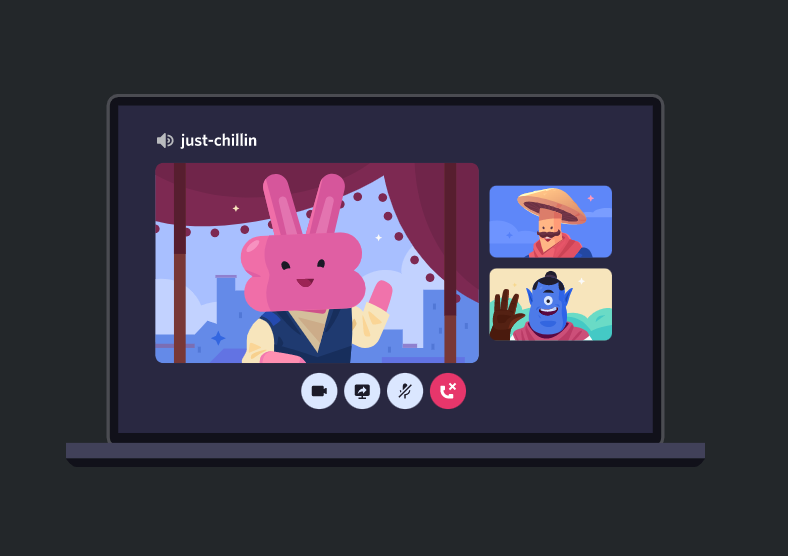
Discordの公式サイトよりアプリをインストールします。
Windows、macOS、Android、iOS、iPadOS、LinuxのOSで利用ができ、アプリをインストールしないで利用でPCのデスクトップで利用できるウェブ版も利用できます。
①Discord をインストールすると「ホーム」画面が表示されます。
②ここから、メイン ウィンドウにフレンド リストが表示されます。
③画面の左側に、参加しているサーバーが表示されます。
④ホーム画面の上部にある [友達を追加] ボタンをクリックすると、友達を追加できます。
⑤フレンド が追加されると、テキスト、音声、またはビデオ チャットを直接開始できます。
メッセージグループに他の人をチャットに追加することもできますが、10人までしか追加ができないし、コミュニティーとして運用する予定がある場合は、サーバーで行う方がよいかもしれません。
サーバーの作り方
サーバーの作成はシンプルです。費用も無料で利用できます。
サーバーは Discord クライアントの左端に表示されます。
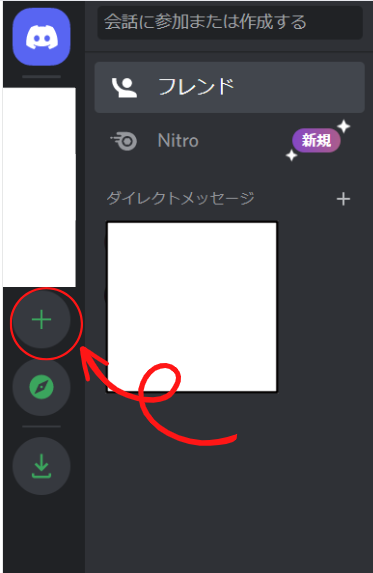
①サーバー追加する場合は、上記画像の赤丸の+部分[サーバーの追加] ボタンをクリックしてください。
Discordでは独自のサーバーを非常に簡単に作成できます。サーバーの目的に関するいくつかの質問に答えるだけです。公開 (誰でも参加できます) か非公開 (友達用) かを指定し、名前を付ければ、サーバーが作成されます。
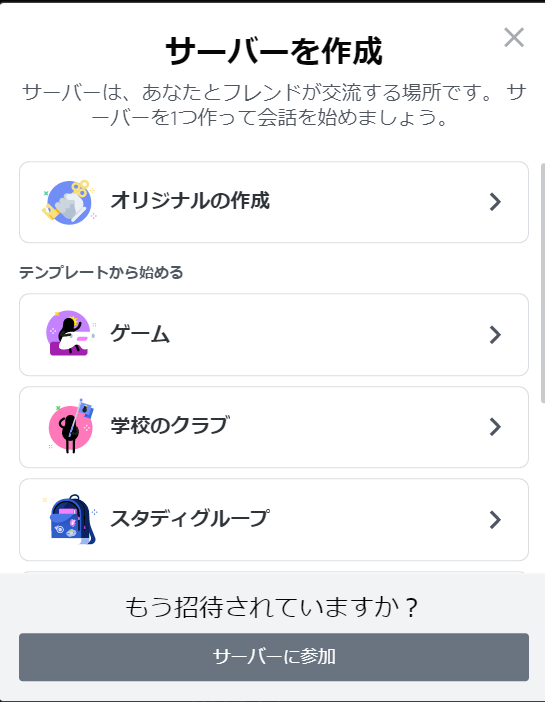
②テンプレートを使用でもオリジナルの作成でも好きなものを選択してください。今回はオリジナルの作成を説明します。
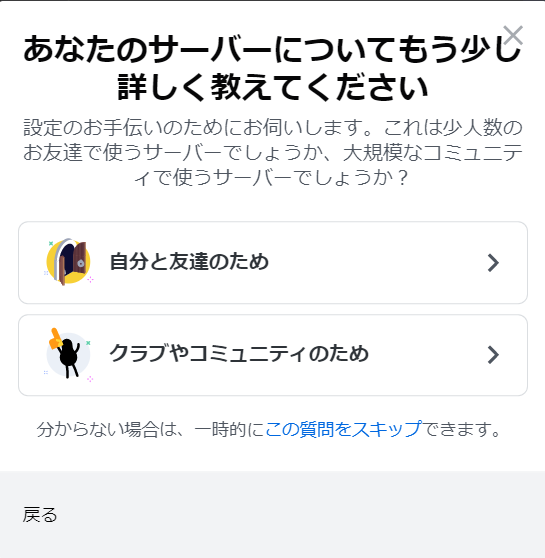
②ここでも自分の利用方法で選択します。今回は「自分と友達のため」で設定をします。
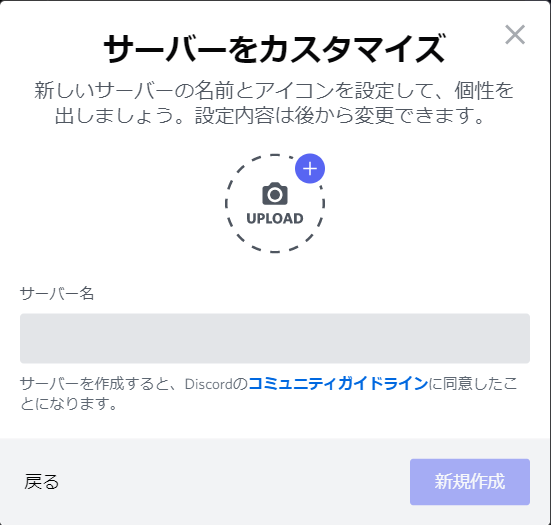
③サーバー名を入れて「新規瀬作成」をクリックして完了です。
④他の人を追加するには、サーバーの画面の左側にあるチャンネルのリストを右クリックし、[人を招待] を選択します。これにより、フレンドリストから直接フレンドを招待できます。
直接招待されなくても、リンクを持っている人なら誰でもサーバーに参加できます。
サーバー内ではテキストチャンネルやボイス チャット チャンネルを作成して、サーバーのユーザーがメインチャンネル以外でも交流することができます。
Discordボイスチャット
ホーム画面の Discord のダイレクト メッセージ システムを介して、フレンドとサーバー外で直接チャットできます。
音声通話は、友達の名前を右クリックして [通話] を選択することで開始できます。無料で通話することができます。
音声通話には、ヘッドフォンとマイクが必要です。
サーバーには音声チャンネルがあります。ユーザーのグループが参加し、すべてが同時に互いに話すことができる場所です。
同じ部屋にいるような感覚で、ゲームゲームを同時プレイする時に便利です。マルチプレイヤーゲームがずっと簡単になります。
サーバーのすべてのユーザーが利用できますが、そのサーバーはチャンネルの利用用途によって設定を変えています。
同じゲームをプレイしたいけど同じモードでプレイしたくない場合など、特定のゲームまたは特定のゲームモードで使用するチャンネルを作ります。
音声チャンネルに参加すると、音声通信が自動的にオンになるため、そのチャンネルでキャストしている人の声が聞こえます。
ボイスチャットにはいくつかの設定があります。「プッシュツートーク」に設定すると、キーを押したときにのみマイクがキャストされます。
特定の音量で声が聞こえたときにキャストするように設定することもできます。マイクを常にオンにすることもできます。
Discord テキスト チャット
Discord サーバーは、複数のテキスト チャネルを持つことができます。
コミュニティないでのマイクを使用しないコミュニケーションに利用します。
新しく Discord サーバーを立ち上げると General チャンネルで開始されます。管理者はそこから複数のチャンネルを作成できます。
チャンネルは、サーバーのお知らせとルールなどの一般的なチャンネルや、ゲームのイベントチャンネルなどそのコミュニティーにあったものを作成します。管理者とサーバー ユーザー次第ですね。
テキスト チャネルは「読み取り専用」にすることもできます。これはルール の設定によります。
ちなみに、わいせつな言葉をブロックするチャット フィルターはありませんが、露骨な画像の投稿をブロックするフィルターはあります。
Discordでの画面共有、ゲームストリーミング
画面を Discord の仲間やコミュニティに共有できます。これは、Twitch、YouTube、 Facebook などのオープンに不特定多数に後悔しているライブ配信とは異なります。
Discordのストリーミングはビデオチャットの高度な進化系だとおもってください。あくまでもクローズドなコミュニティーでの共有が目的です。
画面共有はダイレクトメッセージ内とサーバー上のパブリックボイスチャット内で行うことができます。この機能はクローズドなので サーバーと、ストリーミングを開始したチャネルに完全に限定されています。
使い方に制限はありませんが、Discordではゲームの進行状況を仲間と共有したり、とにかくゲームをリアルタイムで仲間と楽しむために利用されています
ペイント プログラムなど、他の画面をストリーミングすることもできます。ビデオ ストリームと一緒に画面をストリーミングすることはできます。ただし限定的です。画面を組み合わせてピクチャ イン ピクチャをオーバーレイすることはできません。
Nitro を購入しない限り、ストリーミングは 720p 最大 30fps に制限されます。Nitro ユーザーは、最大 60fps でソース解像度までストリーミングできます。
Discordロールってなに?
Discord内には大小さまざまなコミュニティーがあります。そのコミュニティー運用にはルールが必要です。
管理者は、Discord サーバーのロール(役割)を設定できます。これは、他のユーザーを管理する協力方法です。
管理者はサーバー全体のアクセス許可を制限やロック解除できます。テキスト、音声、ビデオ チャネルを作成することもロックすることもできます。
問題のあるユーザーをコミュニティーから退会させたりミュートすることもできます。これらの機能はヘルパー ロールと呼ばれ、これらの権限を他のユーザーに与えることもできます。
サーバーの各ユーザーに適用されるロールを作成できます。例えば、誰もビデオ チャットを使用したくない場合は、全員に対して無効にすることもできます。
ロールは悪用される可能性があるため、通常のユーザー以上の権限は、信頼できるユーザーにのみ付与する必要があります。権限を付与する時はきちんと考えて付与しましょう。
Discord botの導入方法・使い方
Embed from Getty Imagesここまで、Discordのベーシックな利用方法を解説してきましたが、もっと快適にDiscordを利用するにはbotの利用がおススメです。
ボットを実装することで、音楽を聴いたり、文章を読み上げたりすることができ、Discordをより便利に楽しく使うことができます。
設定も非常にシンプルなので、気になる方はボットの利用も試してみてください!
Discord botとは?
Discordのbotとは簡単に説明すると多様な機能をもったアプリケーションのようなものです。ジャンルも幅広く、特に以下のようなジャンルが人気が高いです。
- 音楽再生bot
- 翻訳bot
- サーバー管理bot
WEB3.0界隈は特に運営が英語、ユーザーも英語や他の外国語のパターンも多いので、個人的には翻訳botは必須です。
複数のbotを併用利用のできるのでとても便利です。Discordは他のチャットアプリと違いコミュニティーでの利用アプリですから、慣れてくるとbotなしでは利用できなくなるでしょう。
まずはbotを探す
Discord対応botは本当にたくさんあります。何千ものbotが無料で入手入手できます。
利用しやすい3つのbotプラットフォームをご紹介します。どれも英語版ですが、大手で使いやすいサイトです。
Discord サーバーにbotを追加する
導入したいbotが見つかったら次はサーバーにbotを追加します。botを Discord サーバーに追加するのは、最初は時間がかかるかもしれません。基本的にシンプルなのでコツさえつかめば、とても簡単に会設定できます。
ステップ 1 – 管理者アクセスをオンにする
Discord サーバーにbotトを追加するには、そのサーバーの管理者である必要があります。自分でサーバーを所有していない場合は、何かを追加する前にまずサーバー所有者に確認しましょう。
- Discord ホームページから、ボットを追加するサーバーを選択します (Discord Web サイトの左側にあります)。
- 選択したら、ドロップダウン メニュー (画面の左上にあるサーバー名とその横に小さな下矢印) を選択します。
- サーバー設定をタップします。
- ロールをタップします。
- [既定のアクセス許可]をクリックします。
- [高度なアクセス許可]設定まで下にスクロールし、[管理者]をオンに切り替えます。
- [変更を保存]をクリックします。
ステップ 2 – DiscordとBotを繋げる
利用したいボットが見つかったら、Discordサーバーに招待します。すでにDiscord側の設定は終わっているので、Bot on Discord側での操作となります。
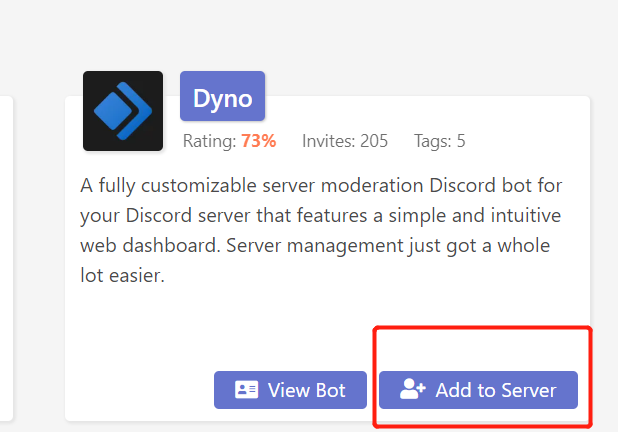
プラットフォームによって操作は異なりますが、Bot on Discordの場合は赤枠のAdd to Serverをタップします。
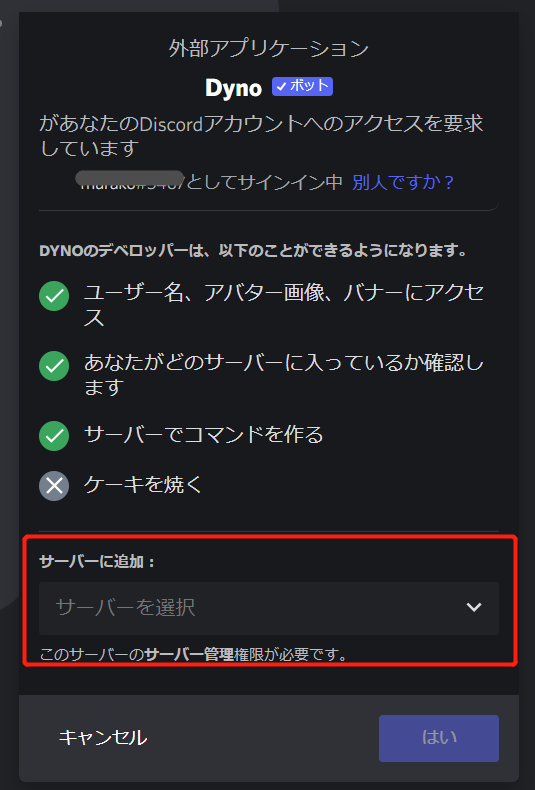
追加したいサーバーを選択して「はい」をタップしたら完了です。
追加したサーバーのメンバーリストにbotが追加されたいたら成功です。
まとめ
Embed from Getty Images本記事ではDiscordの特徴と使い方について、簡単に説明しました。
仲間とゲームで遊ぶのに画面共有したり、WEB3.0コミュニティに参加して新しい情報をいち早くゲットしたりと幅広く利用できるDiscordです。
これから、WEB3.0が広がりと同じくDiscordはますます利用する機会が増えてきます。実際に使ってみないと難しい部分も多いので、ぜひインストールして実際につかってみてください。
各種OS対応のインストールは以下のDiscord公式サイトからできます。
ゲームの利用にも「SoftBank 光」の光回線がオススメ!
スマートフォンで心行くまでゲームをしたいけど、通信量って足りてますか?
でもスマホと同時利用だとできるだけ安く抑えたいですよね。でも、Discordでゲームストリーミングするなら通信速度も欲しい!
そんな方には高速光回線なのにフレッツ光よりもよりも低価格の「ソフトバンクの高速光回線」がおススメです。
\今だけ!フレッツ光から乗換えで 25,000円キャッシュバック/

NFTゲームやWEB3.0で遊びたい
Discordの利用が私の様にWEB3.0のサービスやNFTゲームメインの方は、ゲームで稼いだ仮想通貨を受け取るのに仮想通貨の口座が必要です。
無料で簡単に開設できるので、これを機に準備しておくのがおすすめです。
おススメはアプリDLの数が3年連続国内トップのコインチェックです。スマホでの利用がとても便利です。
\こちらから無料で口座開設ができます/
最後まで読んでいただきありがとうございました!
コメント